Использование SSL для терминалов
Настройка SSL на терминале
- Настройка на терминале
- На терминале в разделе Настройки SSL активируйте настройку
- Загрузите сертификат в формате .p12 или .pfx.
- Укажите пароль от сертификата.
- Сохраните изменения.
- Далее перезапустите приложение терминала.
- Настройка в PassOffice
- В Корне системы → Терминалы → SSL/TLS: добавьте тот же сертификат.
- В Корне системы → Терминалы → Основные: укажите URL терминала с протоколом https
- Если используется proxy-сервер:
- В Корне системы → Терминалы → Основные: укажите URL proxy (например, https://localhost:8082).
- На терминале в разделе Сервер бюро пропусков укажите: URL-адрес прокси, в формате:
https://localhost:8082
Если на MikroTik не был загружен сертификат:
- Откройте веб-интерфейс MikroTik по адресу http://192.168.88.1 и авторизуйтесь.
- Перейдите во вкладку Files. Нажмите кнопку Upload, выберите файл сертификата с вашей файловой системы и загрузите его.
- Перейдите в раздел System → Certificates.
- Нажмите кнопку Import. В открывшемся окне:
- В выпадающем списке File name выберите имя только что загруженного файла сертификата.
- В поле Passphrase введите пароль от хранилища (если сертификат защищён паролем).
- Нажмите Import.
- Применение сертификата к службе www-ssl
- Перейдите в IP → Services → найдите службу www-ssl (порт 443).
- Отредактируйте её:
- Certificate — выберите импортированный сертификат из списка
- Сохраните изменения.
После этого веб-интерфейс MikroTik будет доступен по https://192.168.88.1 с вашим сертификатом.
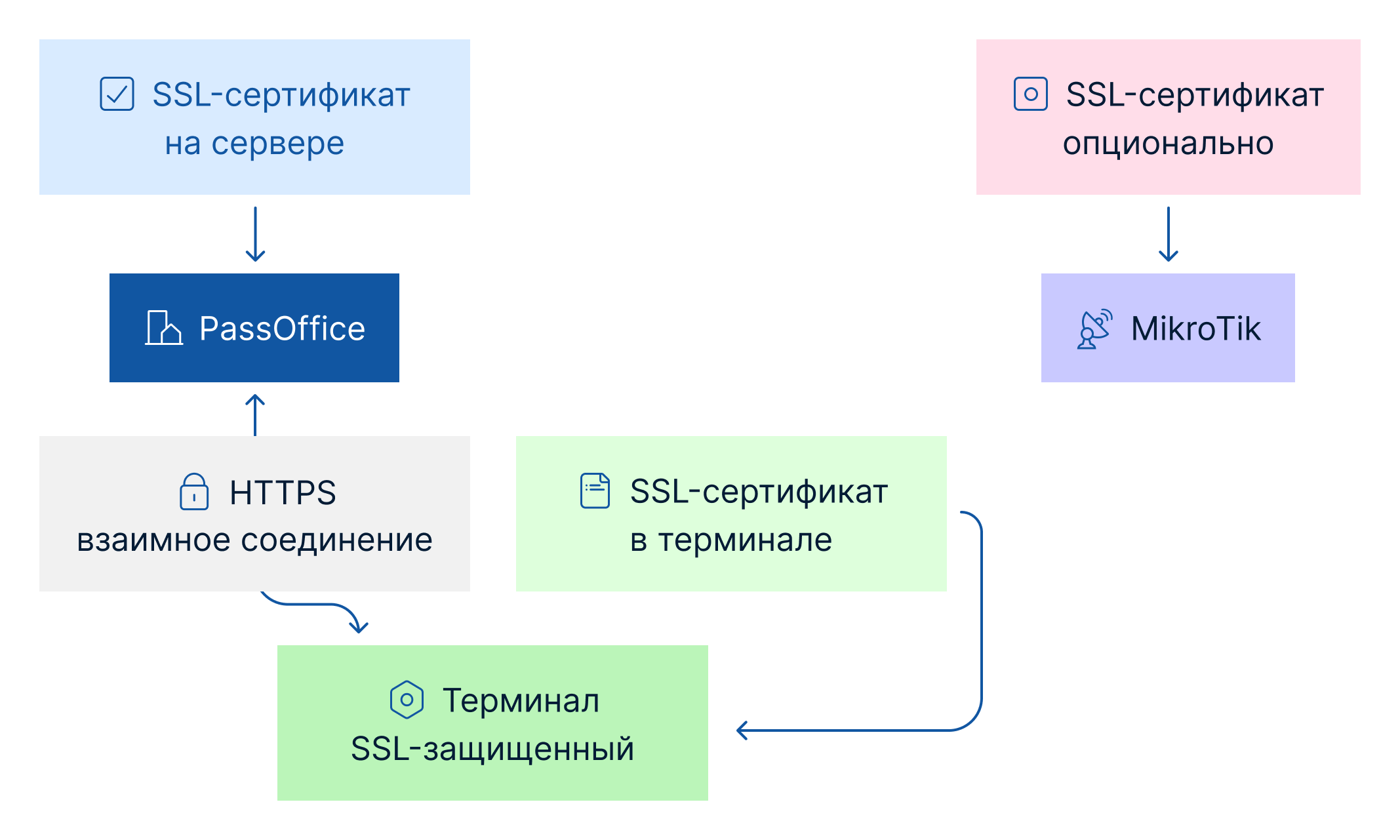
Схема конфигурации SSL/TLS для PassOffice и Терминала (рекомендуемая)
Инструкция по настройке HTTPS (только на стороне сервера PassOffice)
Поскольку HTTPS настраивается только на сервере Бюро пропусков, терминал выступает в роли клиента и не требует собственного сертификата.
Что нужно сделать
- На сервере PassOffice:
- Замените сертификат, воспользовавшись инструкцией.
- В настройках PassOffice:
- В Корне системы → Основные измените URL Бюро пропусков на: https://<домен_или_IP_сервера>:<порт> (например, https://192.168.1.10:443).
- В настройках терминала:
- В Оборудование и сервисы → Сервер бюро пропусков измените URL Бюро пропусков на: https://<домен_или_IP_сервера>:<порт> (например, https://192.168.1.10:443).
После сохранения изменений терминал будет подключаться к Бюро по защищённому HTTPS, проверяя только сертификат сервера PassOffice.
.png)
Схема конфигурации с терминалом без TLS-сервера