Конфигурирование интеграции с СКД LyriX
В статье «Конфигурирование интеграций» описаны общие принципы и одинаковые настройки для всех СКУД, а в данной статье рассмотрены только специфические особенности интеграции с системой LyriX.
Предварительные требования:
- В настройках интеграции задайте контейнеры пользователей и карт, в которые будут добавляться новые объекты из PassOffice.
- Также в настройках интеграции, в настройках внешней системы кликните на иконку «Задать поля» и выберите следующие поля для отчета:
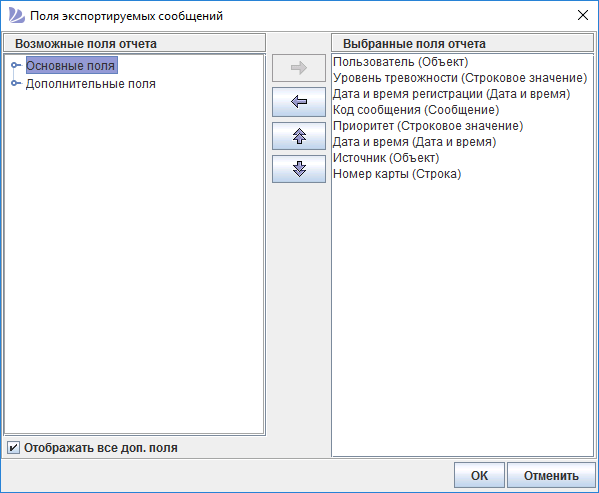
Вкладка «Дополнительные»
Режимы отгрузки
- Не отгружать - информация об организации или должности полностью блокируется для автоматической передачи в систему СКУД при любых действиях в системе - создании заявки, редактировании данных пользователя и т.д.
- Всегда отгружать - данные синхронизируются с системой СКУД при любом изменении, независимо от наличия заявки.
Режимы удаления
Для людей:
- Удалять в СКУД при удалении в бюро пропусков - при удалении посетителя в PassOffice будет удалена соответствующая запись в ПК LyriX.
- Не отрабатывать удаление - при удалении посетителя в PassOffice, посетитель в ПК LyriX остается активным.
Для пропуска:
- Удалять в СКУД при удалении в бюро пропусков - при удалении пропуска в PassOffice, пропуск в ПК LyriX станет неактивным.
- Деактивировать в СКУД при удалении в бюро пропусков - при удалении пропуска в PassOffice, пропуск в ПК LyriX остается неактивным.
Эти режимы могут быть назначены как глобально для всей системы, так и индивидуально для отдельных категорий пользователей.
Для организаций:
- Удалять в СКУД при удалении в бюро пропусков - при удалении организации в PassOffice, организация в ПК LyriX также удалится.
- Не отрабатывать удаление - при удалении организации в PassOffice, организация в ПК LyriX остается.
Для должностей:
- Удалять в СКУД при удалении в бюро пропусков - при удалении должности в PassOffice, должность в ПК LyriX также удалится.
- Не отрабатывать удаление - при удалении должности в PassOffice, должность в ПК LyriX не удаляется.
Пропуска
- Объединять код организации и номер карты - настройка включается, когда необходимо корректно отгрузить карту из другой системы, где номер состоит из кода организации и номера пропуска. При включении настройки система автоматически объединит эти две части в один номер карты, который будет корректно восприниматься ПК LyriX.
События
- Включите настройку «Получать события через RabbitMQ», если необходимо получать события от LyriX в режиме реального времени.
- Укажите
url-адресдо модуля интеграции Apollo,URL-адрес RabbitMQ, порт,имя пользователяипароль, созданные в веб-интерфейсе RabbitMQ, а такженазвание очереди ивыберите при необходимостиУдалять очередь на деактивацию, если необходимо удалять очередь при деактивации соединения. Для обновления пароля:- Установите галочку «Обновить пароль»
- Введите новый пароль в соответствующее поле и после этого нажмите «Сохранить».
- Постобработка при синхронизации людей - укажите необходимый постфильтр.
Для корректной работы интеграции, наименование объекта «Оператор» в LyriX (для версии 6.2.4.4 и ниже) должно совпадать с логином этого оператора. PassOffice проверяет инициатора сообщений и обрабатывает только сообщения, инициированные оператором PassOffice.
Получение живых событий через RabbitMQ доступно в ПК LyriX начиная с версии 5.4.3.10.
При включенной настройке, любые изменения - добавление, удаление фотографий, добавление человеку выдачи, редактирование выдачи (даты, группы доступа), активация и деактивация выдачи, удаление человека из СКД LyriX будут отображаться в PassOffice в реальном времени.
- Импортировать события доступа начиная с: определите период времени для синхронизации событий между PassOffice и LyriX.
Вкладка «Поля»
Настройка полей:
Выберите, какие поля человека (включая дополнительные), пропуска (включая дополнительные) и основные поля групп доступа необходимо выгружать в СКУД и какие из них импортировать из СКУД. Это позволяет настроить, какие данные будут синхронизироваться между системами.
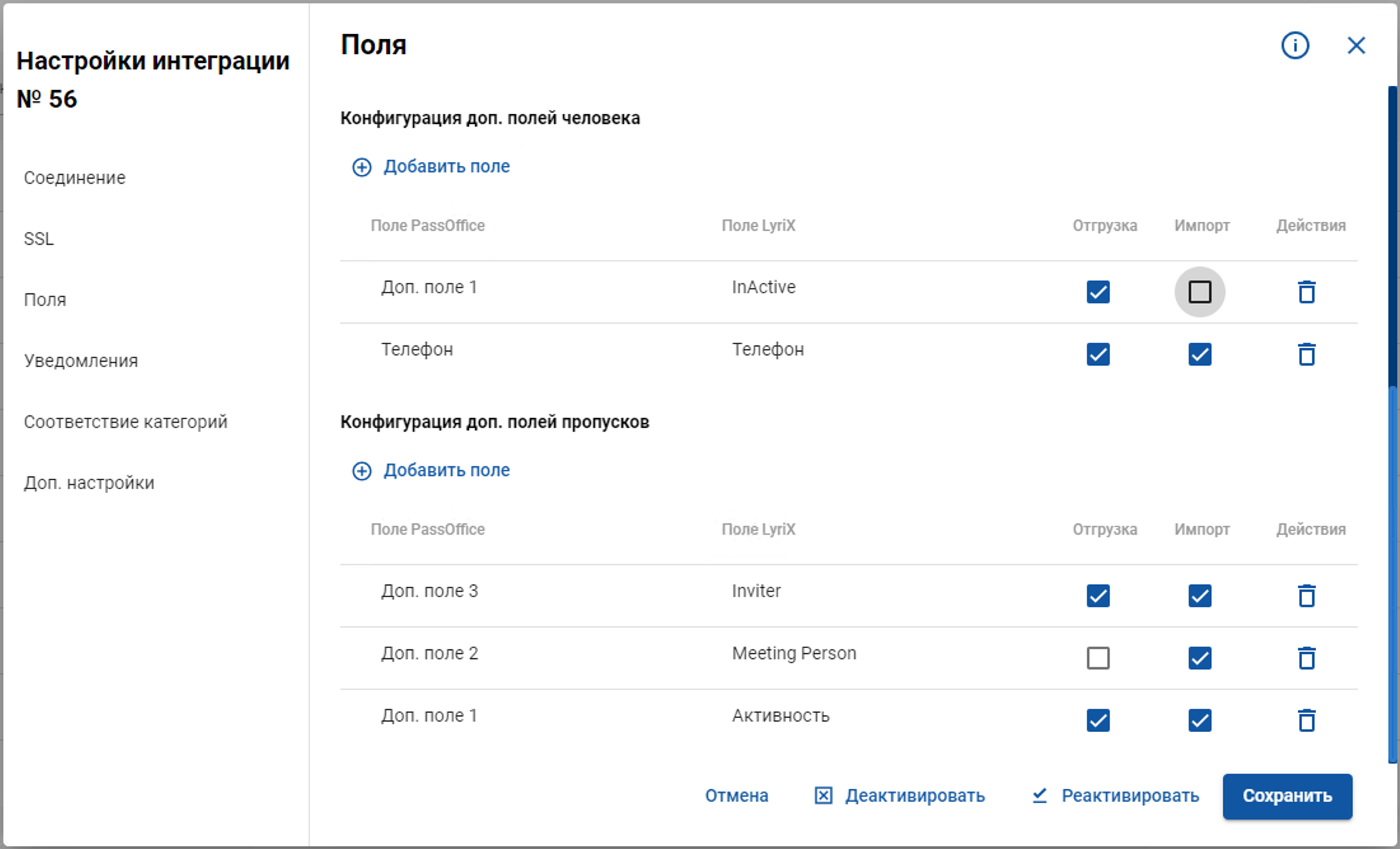
Пример конфигурирования доп.полей человека и пропусков
Поля посетителя, которые синхронизируются с СКД LyriX:
| Поля | Отгрузка в СКД | Импорт из СКД |
|---|---|---|
| ФИО | + | + |
| Фото | + | + |
| Категория | + | + |
| Дата рождения | + | + |
| + | + | |
| Организация | + | + |
| Должность | + | + |
| Подразделение | + | + |
Поля пропуска, которые синхронизируются с СКД LyriX:
| Поля | Отгрузка в СКД | Импорт из СКД |
|---|---|---|
| Номер пропуска | + | + |
| Пин | + | + |
Блокировка и Разблокировка пропуска, Изъятие
При блокировке пропуска в PassOffice он становится неактивным как в СКУД, так и в самом PassOffice, а при разблокировке активность возвращается в обеих системах.
При изъятии пропуск полностью изымается в PassOffice, но в СКУД становится неактивным.