Конфигурирование интеграции с СКД Parsec
В статье «Конфигурирование интеграций» описаны общие принципы и одинаковые настройки для всех СКУД, а в данной статье рассмотрены только специфические особенности интеграции с системой Parsec.
Вкладка «Дополнительные»
- Использовать черный список Parsec - включите опцию, чтобы при импорте данных из Parsec, если человек находится в черном списке Parsec, в PassOffice он также будет отмечен как заблокированный.
Режимы удаления
Для людей:
- Удалять в СКУД при удалении в бюро пропусков - при удалении посетителя в PassOffice будет удалена соответствующая запись в ПК Parsec.
- Не отрабатывать удаление - при удалении посетителя в PassOffice, посетитель в ПК Parsec остается активным.
Для пропуска:
- Удалять в СКУД при удалении в бюро пропусков - при удалении пропуска в PassOffice будет удалена соответствующая запись в ПК Parsec.
- Деактивировать в СКУД при удалении в бюро пропусков - при удалении пропуска в PassOffice, пропуск в СКУД деактивируется.
Эти режимы могут быть назначены как глобально для всей системы, так и индивидуально для отдельных категорий пользователей.
Пропуска
-
Использовать генератор QR Parsec: шифрование номера пропуска через API Parsec для генерации QR-кода.
-
Выберите стратегию выдачи временного пропуска на основе бессрочного:
Стратегия Действие Когда использовать Деактивировать бессрочный пропуск Бессрочный пропуск отключается на время действия временного. Если временный пропуск должен заменить бессрочный. Изымать бессрочный пропуск Бессрочный пропуск изымается. Если временный пропуск должен полностью заменить бессрочный. -
Количество бит у кода организации и количество бит у номера пропуска - укажите количество бит для настройки разрядности. Например, код организации:
8 битНомер пропуска:16 бит
События
- Использовать web-хуки: включите для получения событий в реальном времени. Укажите IP-адрес хоста PassOffice в поле Адрес бюро пропусков в «Корне системы».
Parsec не поддерживает работу web-хуков по протоколу HTTPS. Убедитесь, что сервер PassOffice не использует TLS.
- Импортировать события доступа за: определите период времени для синхронизации событий между PassOffice и СКД. Этот параметр определяет, как часто PassOffice будет получать обновления из СКД.
Вкладка «Контейнеры для сохранения объектов»
Укажите соответствие между категориями пользователей в PassOffice и СКД: сотрудники, посетители, автомобили и VIP-Посетители. Это необходимо для корректной передачи информации о типе пользователя в СКД.
Например, сотрудники могут быть отгружены в соответствующее подразделение Сотрудники. Если подразделение не указано, то отгрузка будет в SYSTEM (корень).
При импорте пользователей, если в настройках указано соответсвие категорий, посетителю из выбранного подразделения проставляется соответствующая категория. Если подразделение не указано в соответствие категорий, то будет присвоена родительская категория.
Для проставления подразделения, например, автомобилю при отгрузке воспользуйтесь следующим правилом для людей как на рисунке:
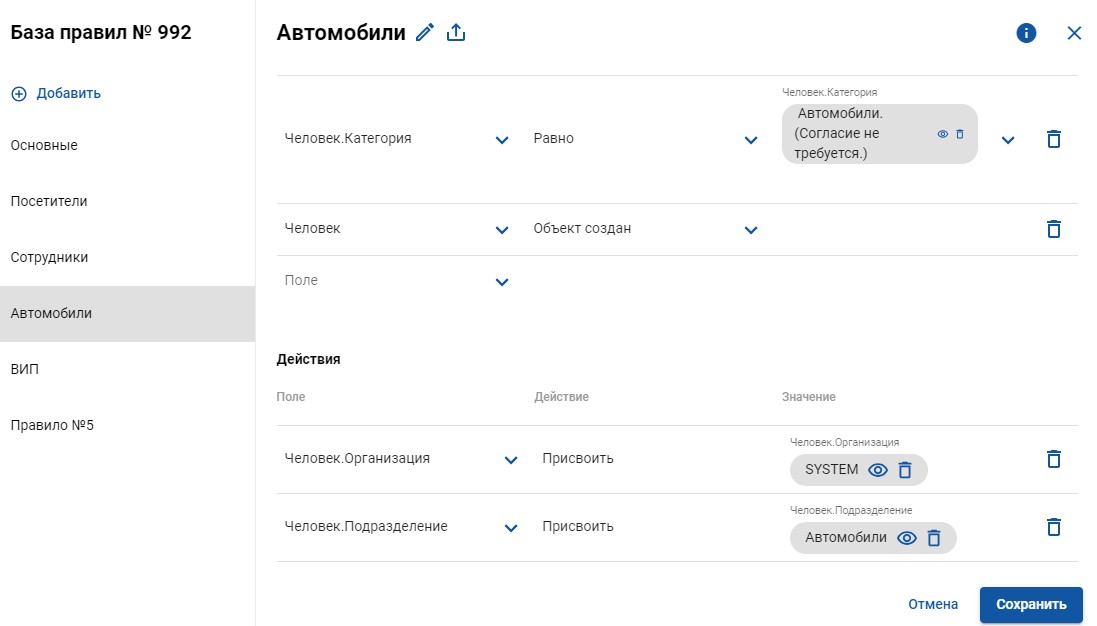
Пример правила для категории - Автомобиль
Или загрузите следующее правило:
{
    "label": "",
    "conditions": [
        {
            "fieldId": "category",
            "objectType": "Person",
            "type": "eq",
            "value": "21"
        }
    ],
    "actions": [
        {
            "value": "754",
            "type": "assign",
            "fieldId": "organization",
            "subType": "Person"
        },
        {
            "value": "768",
            "type": "assign",
            "fieldId": "orgUnit",
            "subType": "Person"
        }
    ]
}
Вкладка «Поля»
Поля посетителя, которые синхронизируются с СКД Parsec:
| Поля | Отгрузка в СКД | Импорт из СКД |
|---|---|---|
| ФИО | + | + |
| Фото | + | + |
| Категория | + | + |
| Организация | + | + |
| Подразделение | + | + |
Поля пропуска, которые синхронизируются с СКД Parsec:
| Поля | Отгрузка в СКД | Импорт из СКД |
|---|---|---|
| Номер пропуска | + | + |
| Код организации | + | + |
Блокировка и Разблокировка пропуска, Изъятие
При блокировке пропуска в PassOffice он становится неактивным как в СКУД, так и в самом PassOffice, а при разблокировке активность возвращается в обеих системах.
При изъятии пропуск полностью изымается одновременно в СКУД и в PassOffice.
Посетителям может быть выдан только один пропуск, а Сотрудникам несколько.
Если у Сотрудника в СКД Parsec в пропуске не указаны даты активации и деактивации пропуска, то после импорта в PassOffice он будет отображаться как бессрочный. Если в PassOffice создан бессрочный пропуск, то в СКД Parsec он также будет отображаться как бессрочный.
Если в СКД Parsec у пользователя указана Особая группа доступа, то после импорта в PassOffice будет также отображаться Особая группа доступа.
При блокировке пропуска в СКД Parsec будут проставлены чек-боксы «Вход запрещен» и «Выход запрещен».
При импорте считывателя Дверь, создается 2 объекта - «Вход» и «Выход».
Отгрузка привилегии «Гостевая карта» в Parsec
Чтобы в системе СКУД у посетителя отображалась привилегия «Гостевая карта», необходимо настроить соответствующее правило.
Порядок настройки:
- Создайте правило для объекта «Выдача пропуска».
- В условии правила укажите: Выдача пропуска.Привилегия "Гостевая карта" — Показать.
- После сохранения правила на форме выдачи пропуска под полем «Номер пропуска» появится чек-бокс «Привилегия "Гостевая карта"».
- При установке данного чек-бокса и выдаче пропуска в СКУД в карточке посетителя в поле «Привилегии» будет записано значение «Гостевая карта».